
Konfiguracja MFA z YubiKey w Gmailu

Przygotowałem krótki poradnik jak krok po kroku skonfigurować MFA (Multi-Factor Authentication) w Gmailu.
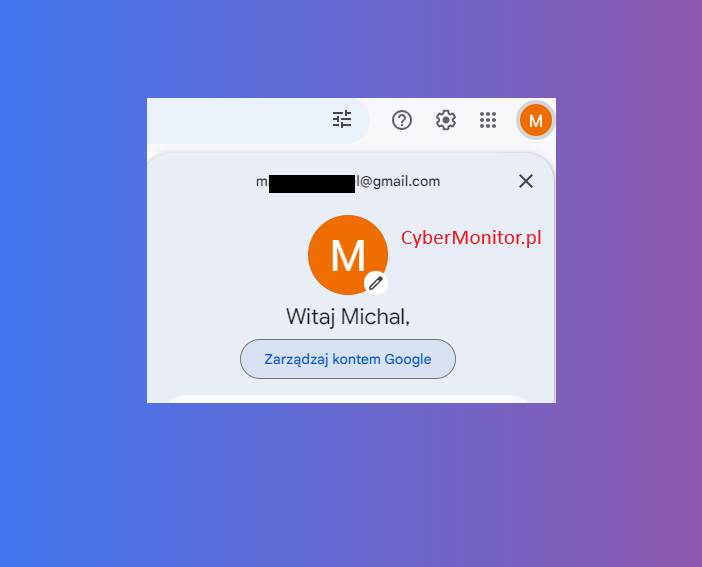
Na początek trzeba się zalogować na konto Google i w prawym górnym rogu klikamy na swoje inicjały a następnie wybieramy „Zarządzaj kontem Google”.
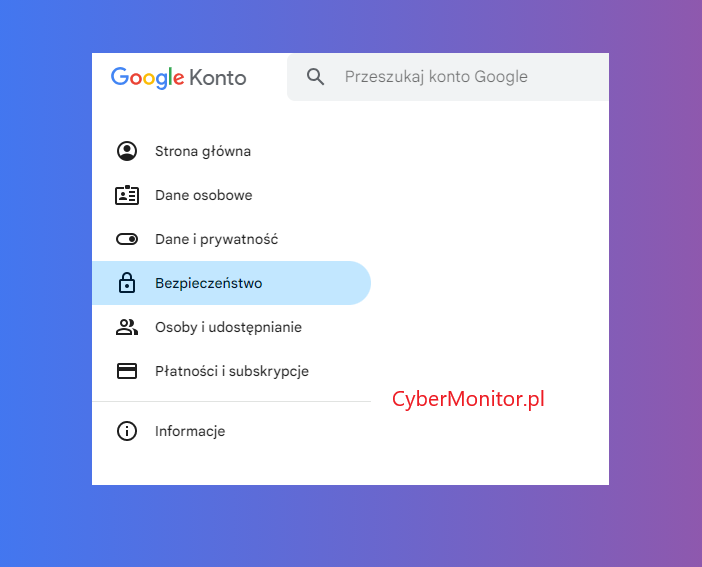
Przechodzimy do zakładki bezpieczeństwo.
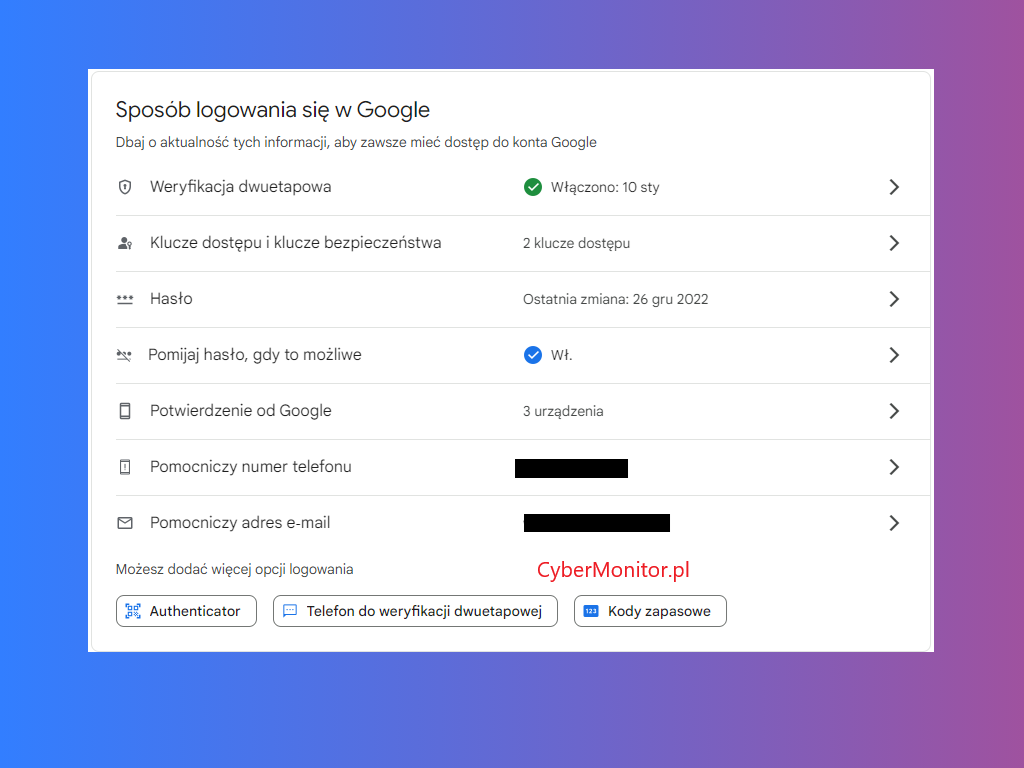
Widzimy tutaj wszystkie ustawienia bezpieczeństwa. Interesuje nas pozycja „Klucze dostępu i klucze bezpieczeństwa”. Klikamy tę opcję.
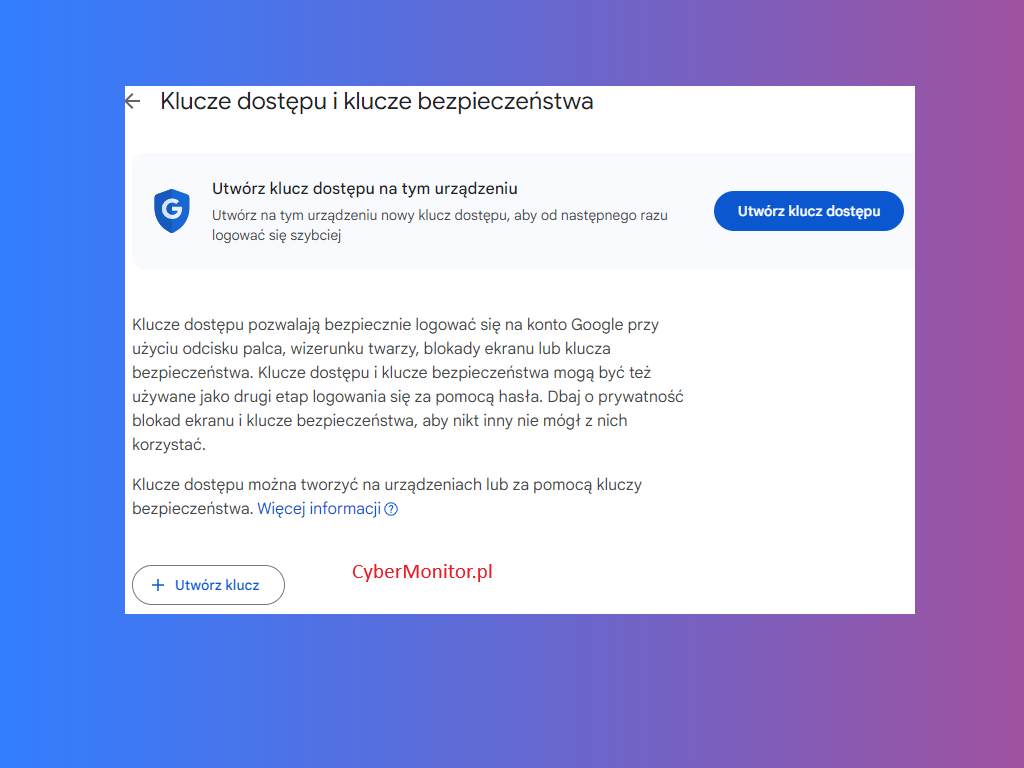
Wybieramy opcję na dole „+ Utwórz klucz”.
W kolejnym oknie wybieramy „Użyj innego urządzenia”.
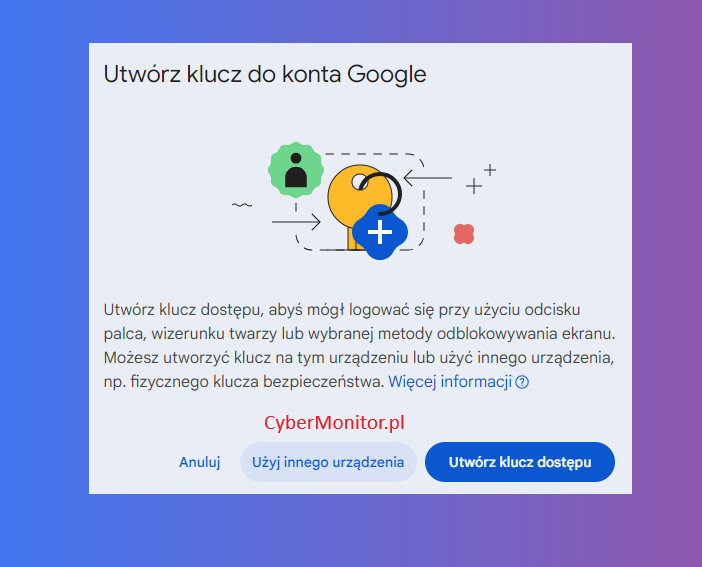
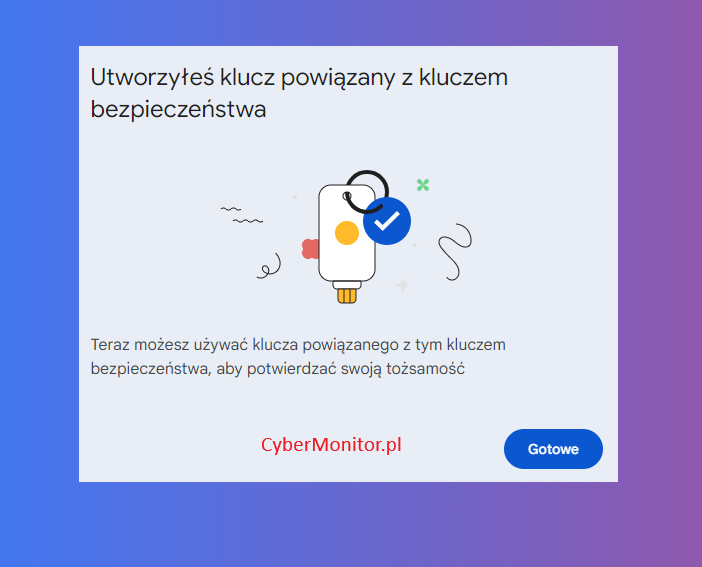
W tym momencie, przeglądarka poinformuje nas, że będzie miała dostęp do klucza, należy wtedy podać kod PIN do klucza, dotknąć klucza i to wszystko. Klucz YubiKey jest już skonfigurowany. Pamiętaj, że dobrą praktyką jest konfiguracja conajmniej 2 kluczy.
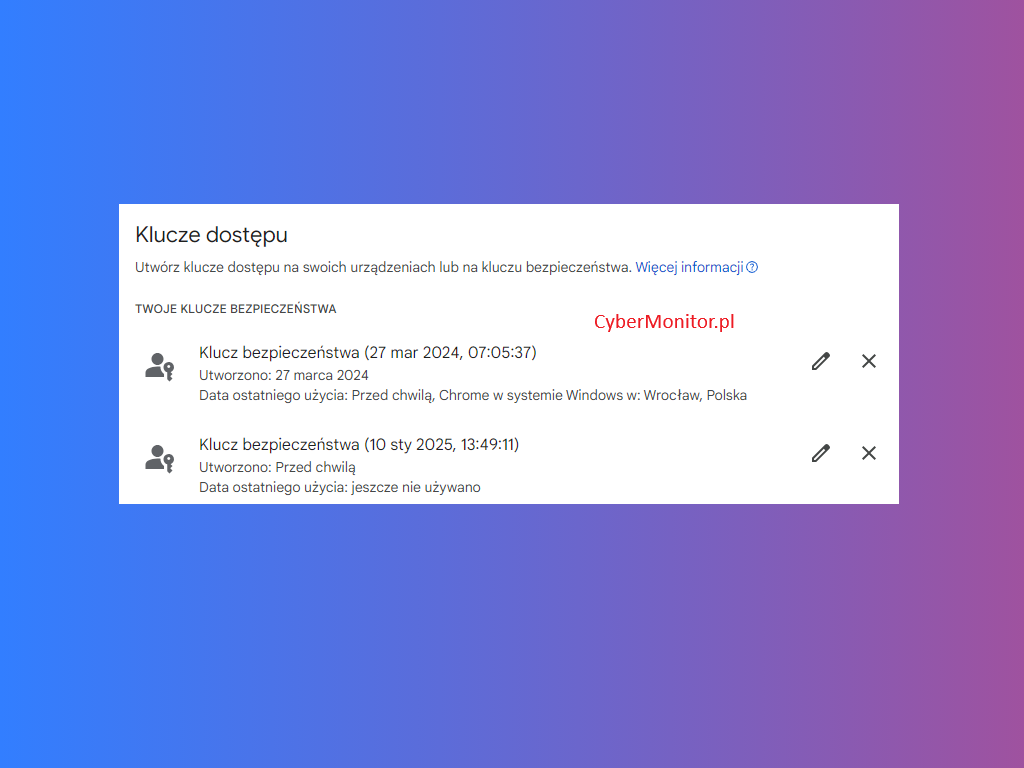
W moim przypadku mamy dodane 2 klucze sprzętowe.
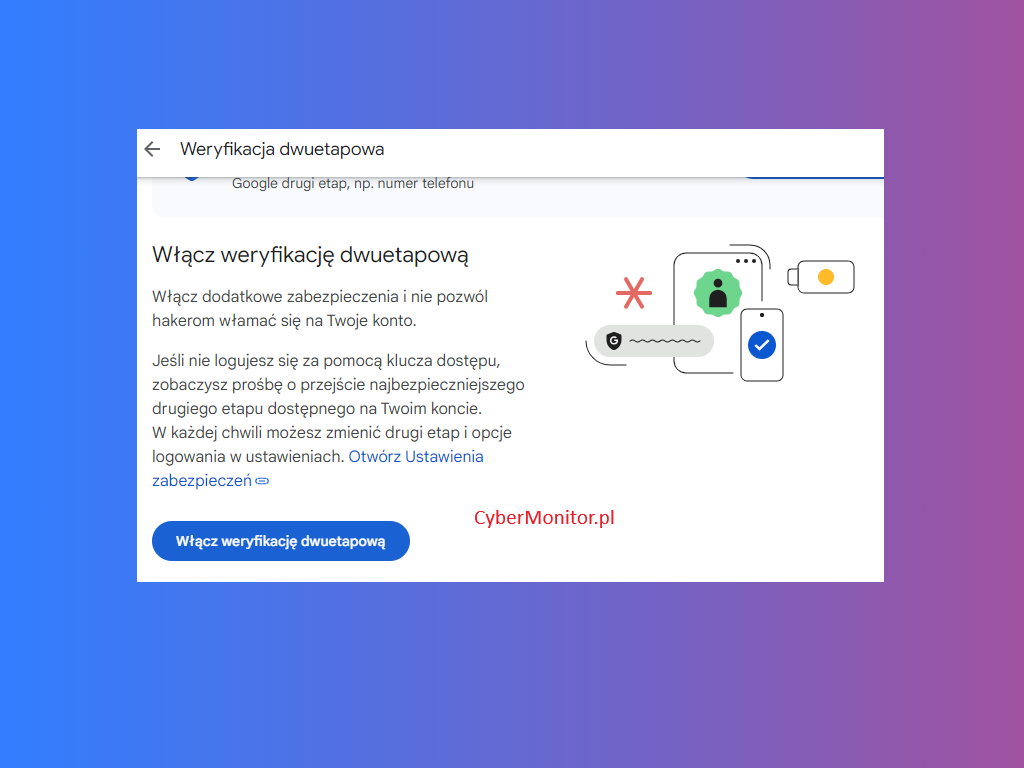
Teraz wystarczy tylko włączyć weryfikację dwuetapową. Od tej pory możemy się logować zupełnie bez hasła lub wykorzystując logowanie hasłem oraz klucz sprzętowy.
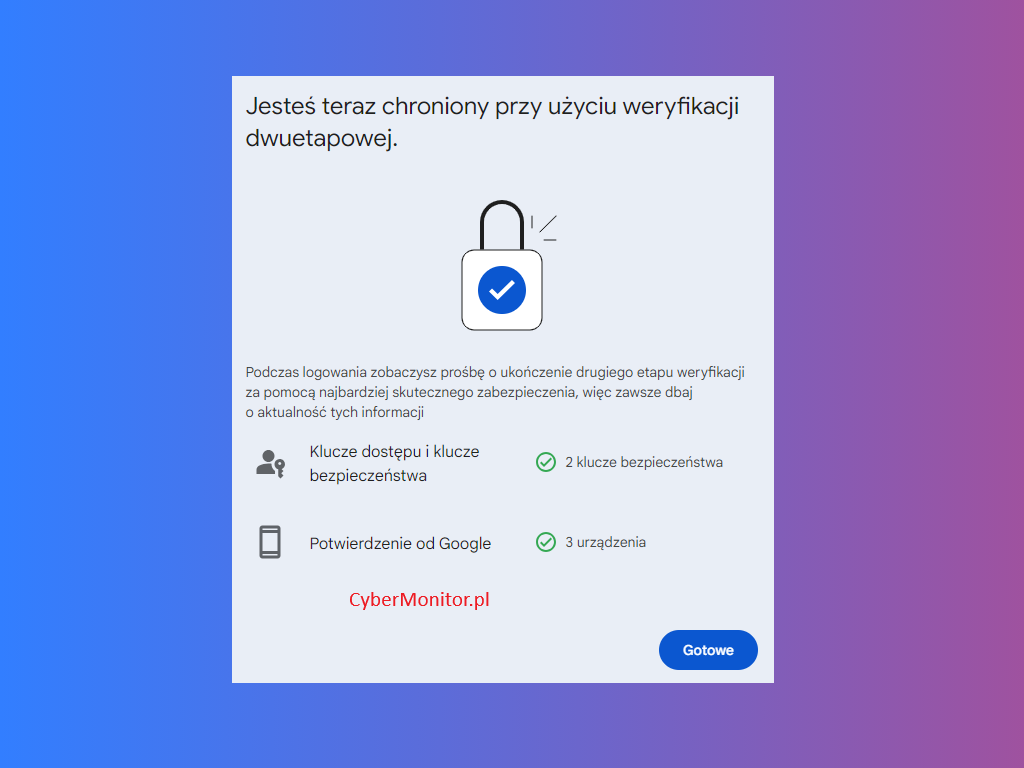
I to wszystko, nasze konto jest już zabezpieczone 🙂